
Télécharger MercuryMover – Redimensionneur de fenêtres au clavier pour Mac
Vue d’ensemble
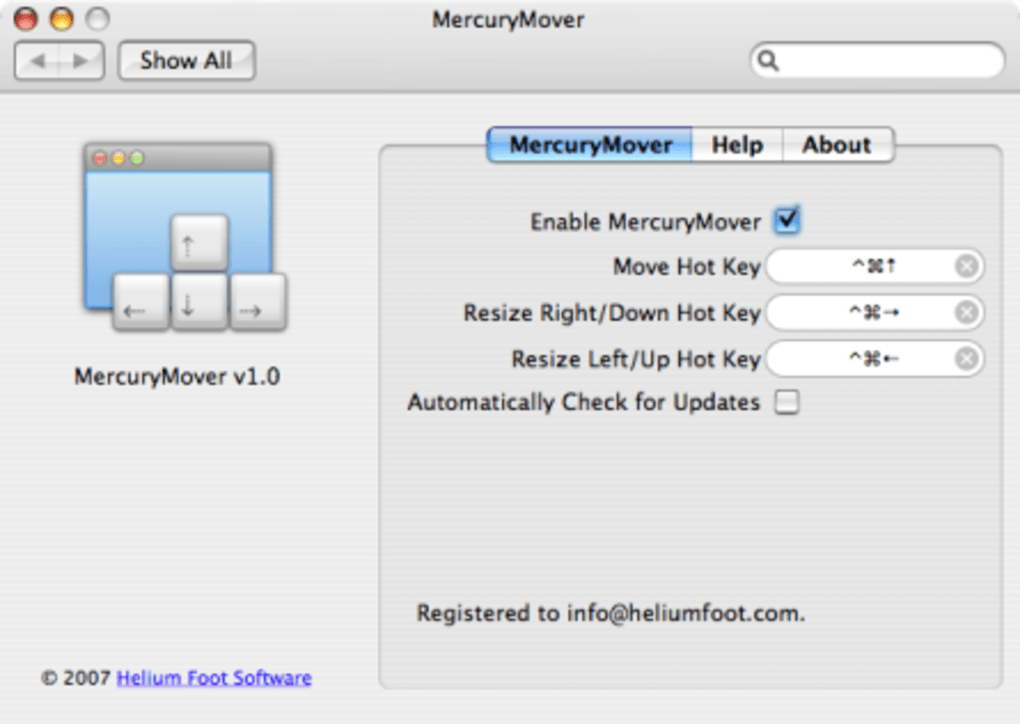
MercuryMover est un préférentiel léger pour Mac conçu pour les utilisateurs avancés qui préfèrent garder les mains sur le clavier plutôt que d’atteindre la souris. Dans un monde où le multitâche est la norme, la capacité de déplacer ou redimensionner instantanément n’importe quelle fenêtre d’un seul raccourci clavier peut accélérer considérablement votre flux de travail. L’outil s’intègre directement aux Préférences Système de macOS, vous permettant de définir des raccourcis personnalisés pour des actions courantes de gestion de fenêtres telles que l’agrandissement d’une fenêtre à moitié écran, son centrage ou son déplacement pixel par pixel.
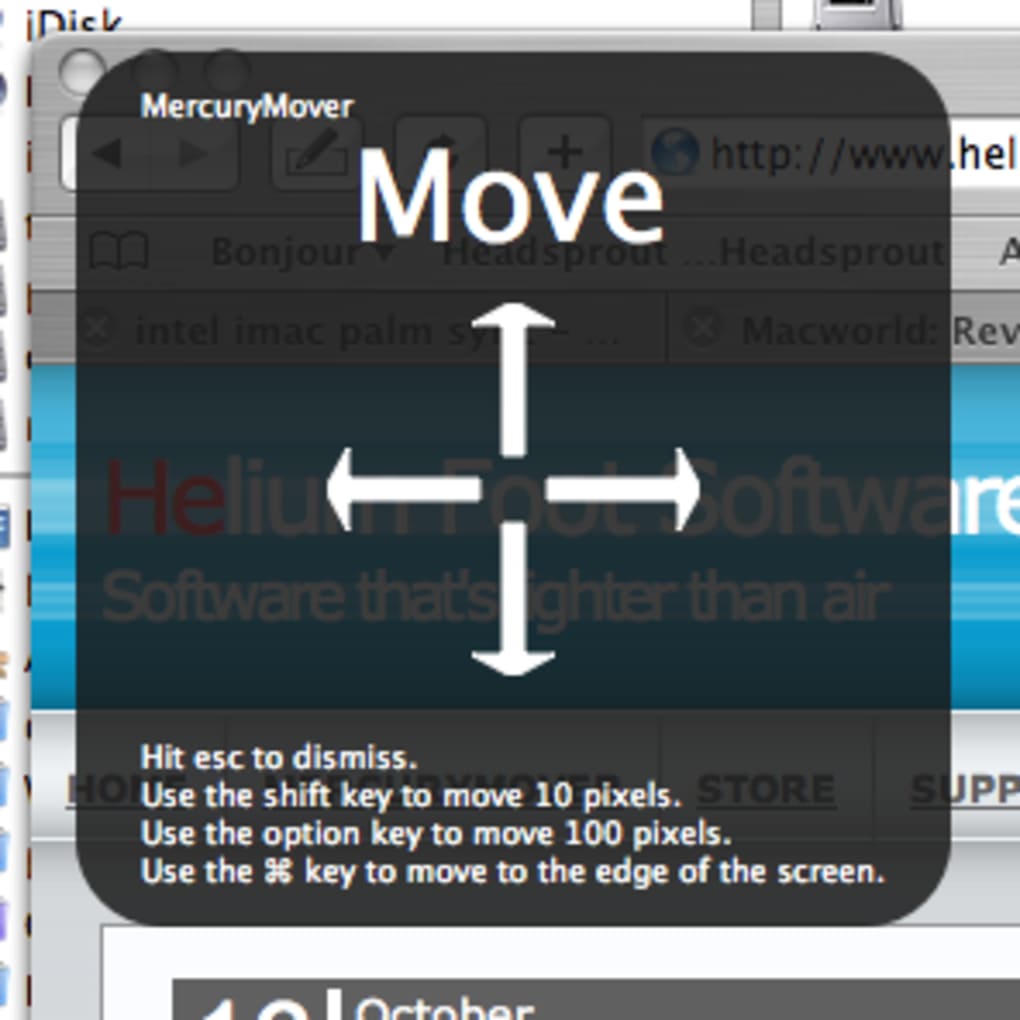
Bien que l’idée de base soit simple — remplacer le glisser‑déposer de la souris par des raccourcis clavier — MercuryMover ajoute un affichage tête‑haute (HUD) soigné qui confirme visuellement l’action, réduisant la courbe d’apprentissage pour les nouveaux utilisateurs. Bien que l’application ne propose pas de tutoriel complet, sa disposition intuitive devient rapidement naturelle une fois que vous avez mappé vos raccourcis préférés. Que vous soyez développeur, rédacteur, designer ou toute personne passant de longues heures à jongler avec plusieurs applications, MercuryMover offre une solution sécurisée, gratuite à l’essai, qui peut être achetée à un prix modeste après la période d’essai.
La récente mise à jour « Changes Shortcuts » améliore l’utilisabilité, et les graphiques renforcés du HUD facilitent la visualisation exacte de la fenêtre manipulée. En bref, MercuryMover comble un créneau que de nombreux utilisateurs macOS ne savaient même pas qu’ils avaient besoin, transformant la gestion des fenêtres en une expérience fluide uniquement au clavier.
Fonctionnalités clés & Capacités
- Raccourcis personnalisables : Assignez n’importe quelle combinaison de touches pour déplacer, redimensionner ou centrer les fenêtres, avec prise en charge des touches modificateurs (⌘, ⌥, ⇧, ⌃).
- Contrôle pixel‑par‑pixel : Déplacez les fenêtres par incréments d’un seul pixel pour des ajustements de mise en page précis.
- Dispositions prédéfinies : Raccourcis en un clic pour des agencements populaires comme moitié gauche/droite, moitié haut/bas et plein écran.
- Affichage tête‑haute (HUD) : Retour visuel en temps réel montrant les dimensions et la position actuelles de la fenêtre après chaque action.
- Prise en charge multi‑moniteur : Déplacez les fenêtres sans effort entre les écrans connectés sans perdre vos mappages de raccourcis.
- Paramètres persistants : Toutes les configurations de raccourcis sont enregistrées dans le panneau des Préférences Système, survivant aux mises à jour macOS et aux redémarrages.
- Léger & sécurisé : En tant que préfpane natif, MercuryMover fonctionne avec une charge CPU minimale et ne nécessite aucun service d’arrière‑plan supplémentaire.
- Mises à jour régulières : Le développeur publie fréquemment des correctifs qui améliorent la stabilité, ajoutent de nouvelles options de raccourcis et affinent les graphiques du HUD.
Instructions d’installation & d’utilisation
L’installation de MercuryMover est simple et suit le processus d’installation typique d’une application macOS. Suivez ces étapes pour mettre l’outil en marche en moins de cinq minutes :
- Téléchargez l’installeur : Visitez le site officiel de MercuryMover et cliquez sur le bouton Download for macOS. Le fichier sera un package
.dmg, d’une taille inférieure à 5 Mo. - Montez l’image disque : Double‑cliquez sur le
.dmgtéléchargé. Une nouvelle fenêtre apparaît contenant le fichier MercuryMover.prefPane. - Installez le préfpane : Faites glisser l’icône MercuryMover.prefPane dans le raccourci
System Preferencesaffiché en bas de la fenêtre. macOS peut vous demander de vous authentifier ; saisissez votre mot de passe administrateur. - Ouvrez les Préférences Système : Une fois installé, vous verrez une nouvelle icône « MercuryMover ». Cliquez‑la pour lancer le panneau de configuration.
- Définissez vos raccourcis : Dans le panneau, vous trouverez des sections pour Move, Resize et Layout. Cliquez sur le bouton « Add Shortcut » à côté de chaque action, puis appuyez sur la combinaison de touches souhaitée. MercuryMover détectera automatiquement les conflits et vous avertira si un raccourci est déjà utilisé.
- Testez les raccourcis : Après avoir enregistré la configuration, ouvrez n’importe quelle fenêtre (par ex. Finder, Safari) et appuyez sur le raccourci que vous avez assigné. Le HUD clignotera, indiquant la nouvelle taille ou position.
- Ajustez les paramètres : Utilisez le curseur « HUD Opacity » pour régler la visibilité du retour visuel, et activez « Snap to Grid » si vous préférez que les fenêtres s’alignent sur une disposition prédéfinie.
- Mettez à niveau ou achetez : Après l’essai de 14 jours, un message vous invitera à acheter la licence complète. L’achat débloque la création illimitée de raccourcis et le support prioritaire.
Pour les utilisateurs avancés, MercuryMover prend également en charge l’import/export de profils de raccourcis au format .json, facilitant le partage de votre configuration entre plusieurs Macs. L’outil respecte le modèle de sécurité de macOS, ne nécessitant aucune permission supplémentaire au-delà de l’accès initial aux Préférences Système. Si vous devez réinitialiser l’application, supprimez simplement le fichier MercuryMover.prefPane de /Library/PreferencePanes et réinstallez‑le en suivant les étapes ci‑dessus.
Compatibilité, Avantages & Inconvénients
MercuryMover est construit exclusivement pour macOS 10.13 (High Sierra) et versions ultérieures. Il fonctionne nativement sur les Macs Intel ainsi que sur les appareils Apple Silicon (M1/M2), grâce au support binaire universel. Le préfpane s’intègre aux Préférences Système, assurant une pleine compatibilité avec les mises à jour de sécurité macOS et les futures versions. Les utilisateurs de versions macOS plus anciennes peuvent rencontrer des fonctionnalités limitées ou devoir exécuter l’application en mode de compatibilité.
Avantages
- Gestion instantanée des fenêtres sans quitter le clavier.
- Raccourcis hautement personnalisables adaptés aux préférences de flux de travail.
- Empreinte légère ; impact négligeable sur le CPU et la mémoire.
- HUD clair qui confirme les actions, réduisant les approximations.
- Prise en charge des configurations multi‑moniteur et des écrans Retina.
- Modèle d’achat unique après l’essai – aucune redevance d’abonnement.
Inconvénients
- Absence de tutoriel intégré ; les nouveaux utilisateurs doivent se référer aux guides en ligne.
- Se concentre uniquement sur le déplacement/redimensionnement – pas de fonctions de mosaïque ou d’alignement avancées au‑delà des dispositions de base.
- L’interface de configuration peut sembler dense pour les débutants.
- Aucune version native Windows ou Linux (outil uniquement Mac).
Note globale : 4.5/5 – MercuryMover offre une expérience de gestion de fenêtres centrée sur le clavier fluide et difficile à surpasser pour les utilisateurs avancés de macOS.
Foire aux questions
Puis‑je utiliser MercuryMover sur un MacBook avec Touch Bar ?
Oui. MercuryMover fonctionne sur tous les modèles de MacBook, y compris ceux équipés d’une Touch Bar. Les raccourcis fonctionnent indépendamment de la Touch Bar, vous permettant d’assigner des raccourcis qui n’entrent pas en conflit avec les fonctions système de la barre.
Existe‑t‑il un moyen de réinitialiser tous les raccourcis aux valeurs par défaut ?
Dans le panneau des préférences MercuryMover, cliquez sur le bouton « Reset to Defaults » situé en bas de la fenêtre. Cela effacera tous les raccourcis personnalisés et restaurera la disposition prédéfinie d’origine.
MercuryMover interfère‑t‑il avec d’autres applications de gestion de fenêtres comme BetterTouchTool ?
MercuryMover s’exécute comme un préfpane séparé et ne modifie pas les API système, il peut donc coexister avec des applications telles que BetterTouchTool. Cependant, si vous attribuez les mêmes raccourcis dans les deux programmes, le premier chargé capturera la frappe. Il est recommandé de garder les ensembles de raccourcis distincts afin d’éviter les conflits.
Quel est le prix après la période d’essai ?
Une licence complète coûte 9,99 $ USD (paiement unique). L’achat débloque la création illimitée de raccourcis, les mises à jour prioritaires et le support premium.
Puis‑je exporter ma configuration de raccourcis ?
Oui. MercuryMover inclut un bouton « Export Settings » qui enregistre toutes les associations de raccourcis dans un fichier JSON. Vous pouvez ensuite importer ce fichier sur un autre Mac pour reproduire exactement la même configuration.
Conclusion & Appel à l’action
Si vous passez une partie importante de votre journée à jongler avec plusieurs applications, MercuryMover est un ajout pragmatique à votre boîte à outils macOS. En éliminant le besoin de redimensionner les fenêtres à la souris, il rationalise votre flux de travail et réduit les tensions répétitives. Le prix modeste, combiné à un essai gratuit riche en fonctionnalités, en fait un investissement à faible risque pour quiconque valorise la rapidité et l’efficacité au clavier. Prêt à augmenter votre productivité ? Téléchargez MercuryMover dès aujourd’hui, testez l’essai de 14 jours, et découvrez une gestion des fenêtres plus fluide, sans souris.







